



삼성이 One UI 7을 배포한 지 한 달 남짓 지났습니다. 새롭게 디자인된 인터페이스와 확장된 AI 기능에 대한 초기 기대감은 엇갈린 반응으로 바뀌었으며, 특히 배터리 방전 문제가 두드러집니다. 일부 사용자는 화면 켜짐 시간(SOT)이 늘고 성능이 더 원활해졌다고 보고했지만, 상당수 Galaxy 사용자는 휴대전화 배터리가 어느 때보다 빠르게 소모된다고 말합니다. 삼성 공식 포럼에서만 업데이트 후 배터리 문제를 다룬 게시물의 조회 수가 5만 회를 넘고 댓글도 수백 개에 이릅니다. 특히 Galaxy S24, S23, Z Fold 6 등 플래그십 기기 사용자들은 배터리가 눈에 띄게 빨리 소모되고, 가볍게 사용해도 기기가 따뜻해지는 경우가 있다고 합니다. Reddit과 XDA에서도 비슷한 보고가 이어져, 일부 기기에만 나타나는 문제가 아님을 시사합니다.
배터리 급속 방전 문제 해결 방법
1. 기기 캐시 파티션 삭제하기
복구 모드로 부팅한 뒤 캐시 파티션을 삭제해 이전 버전의 잔여 데이터를 제거하세요.
2. 절전 모드 켜기
설정 → 배터리에서 절전 모드를 중간 또는 최대로 설정해 백그라운드 활동을 제한하세요.
3. Galaxy App Booster 사용하기
Galaxy Labs를 열고 App Booster를 활성화하세요. (Galaxy Store에서 모든 앱을 최신 상태로 유지하세요.)
4. 공장 초기화(백업 후)
최후의 수단으로 사진과 연락처를 백업한 뒤 기기를 초기화해 손상된 설정을 삭제하세요.

문제가 계속될 때 대처 방법
인내심이 중요합니다. 대규모 UI 업데이트는 성능과 배터리 효율이 안정되기까지 백그라운드 최적화에 최대 2주가 걸리는 경우가 많습니다. 그동안 다음을 시도해 보세요.
-
피드백 보내기
Samsung Members를 통해 사용 경험을 알려주세요. 엔지니어가 남아 있는 버그를 파악하고 수정할 수 있습니다. -
배터리 상태 유지하기
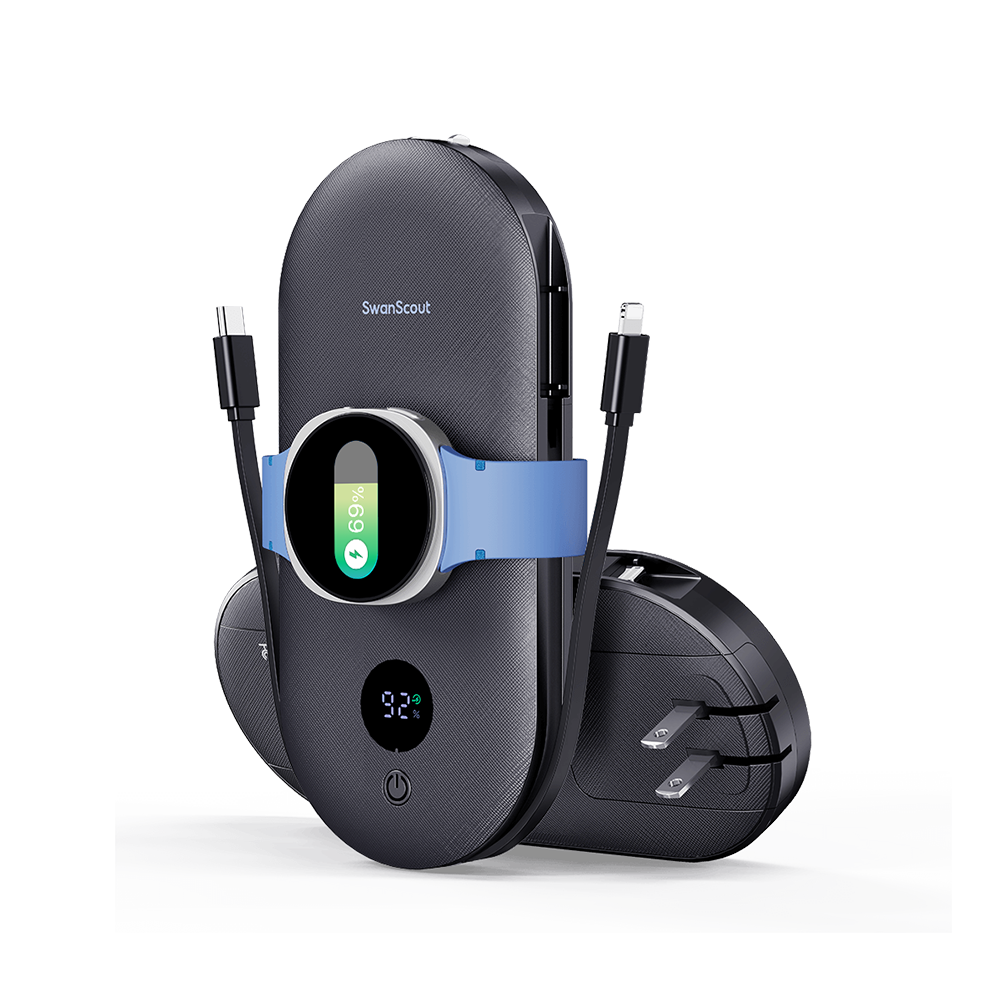
충전량을 20%에서 80% 사이로 유지하고, 극단적인 온도를 피하세요. 하루 종일 기기를 사용하려면 휴대용 보조 배터리를 챙기는 것도 좋습니다.
약간의 문제 해결과 One UI 7의 백그라운드 프로세스가 안정될 시간을 두면, 대부분의 사용자는 앞으로 몇 주 안에 배터리 사용 시간이 회복되거나 오히려 늘어날 것입니다. 곧 제공될 소프트웨어 수정 사항을 확인해 보시고, 기기 상태가 어떤지 댓글로 알려주세요!






댓글을 남기세요
이 사이트는 hCaptcha에 의해 보호되며, hCaptcha의 개인 정보 보호 정책 과 서비스 약관 이 적용됩니다.